
Box일단 담고, 딱 세 가지만 골라요
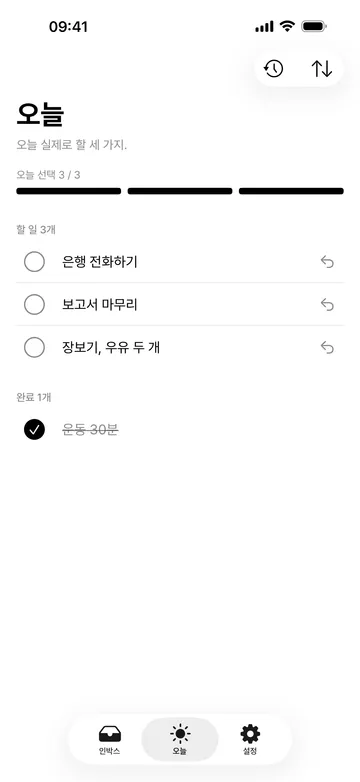
오늘 할 일은 셋까지

iOS · iPad · 무료, Box Pro
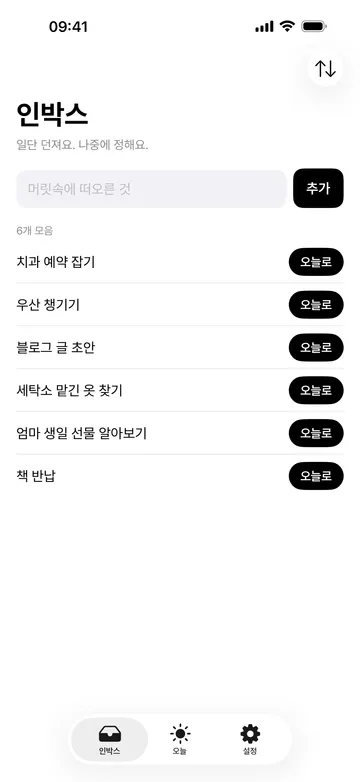
이런 때
할 일 앱의 프로젝트와 태그, 마감일을 정리하다 보면 할 일을 하는 시간보다 정리하는 시간이 더 길어져요.
실제 화면
무료와 Pro
무료로 시작하고, 필요할 때 Box Pro
무료
- 앱의 한 줄 입력, 다른 앱에서 공유, 단축어와 Siri, 제어 센터 버튼으로 인박스에 담아요. 개수 한도는 없어요
- 오늘 셋 고르기와 끝내기, 어제 못 끝낸 것을 아침에 다시 고르기
- 저녁에 내일 셋을 골라 두면 자정에 오늘로 올라오고, 정리 알림이 고를 때를 알려 줘요
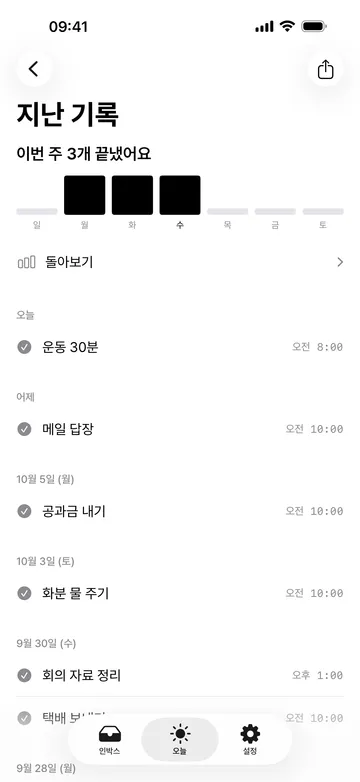
- 날짜별 지난 기록과 이번 주 요약, 오늘이나 이번 주에 끝낸 것을 카드로 공유
- 작은 위젯과 잠금화면 위젯, iPad에서 인박스와 오늘 나란히 보기, iCloud 자동 백업, JSON과 CSV 내보내기와 가져오기
Box Pro
- 중간, 큰 위젯에서 앱을 열지 않고 할 일을 끝내요
- 큰 위젯에서 인박스 항목을 오늘로 골라요
- 돌아보기에서 지난주와 지난달에 끝낸 것, 최근 8주, 자주 끝내는 요일을 봐요
쓰는 법
5단계면 끝나요
- 인박스 화면 맨 위 입력칸에 떠오른 것을 적고 「추가」를 눌러요. 다른 앱에서는 공유로 담아요.
- 오늘 할 것 옆의 「오늘로」를 눌러요. 셋까지 고를 수 있어요.
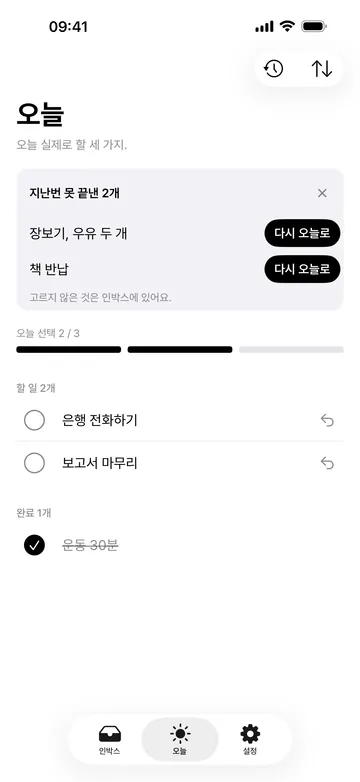
- 오늘 화면에서 끝낸 일의 동그라미를 눌러 체크해요. 못 끝낸 것은 다음 날 「지난번 못 끝낸」 카드에서 「다시 오늘로」를 눌러요.
- 저녁에는 오늘 화면의 「내일 셋 고르기」로 내일 할 세 가지를 미리 골라요.
- 오늘 화면 오른쪽 위 시계 아이콘을 눌러 지난 기록을 봐요.
하지 않는 것
받기 전에 알아 두세요
- 프로젝트, 태그, 마감일이 없어요. 인박스와 오늘, 두 목록뿐이에요.
- 오늘과 내일은 셋까지만 고를 수 있어요. 나머지는 인박스에서 기다려요.
- 할 일마다 날짜나 알림을 정하지 않아요. 알림은 셋을 고를 때를 알려 주는 정리 알림 하나예요.
- iPhone과 iPad에서만 쓸 수 있어요.
자주 묻는 것
왜 오늘 할 일이 셋까지인가요?
진짜 오늘 할 것만 남기려고요. 넷째부터는 인박스에서 기다리고, 끝낸 걸 되돌릴 때 오늘이 가득 차 있으면 인박스로 돌아가요.
오늘 못 끝낸 일은 어떻게 되나요?
다음 날 인박스로 돌아가요. 오늘 화면 맨 위 「지난번 못 끝낸」 카드에서 「다시 오늘로」를 누르면 다시 고를 수 있고, 고르지 않은 것은 인박스에 남아요.
링크를 담으면 그 사이트에 접속하나요?
담아 둔 링크를 열거나 「제목 가져오기」를 누를 때만 그 사이트에 접속해요. 그 밖에는 신호가 없어도 쓸 수 있어요.
할 일은 어디에 저장되나요?
이 기기에 저장되고 개발자는 볼 수 없어요. 계정이 없고, iCloud Drive에 자동으로 백업해 새 기기에서 되살릴 수 있어요. 언제든 JSON이나 CSV로 내보낼 수 있고, 익명 사용 통계는 설정에서 끌 수 있어요.
Box Pro를 그만두면 기록은 어떻게 되나요?
이미 남긴 할 일과 지난 기록은 잠기지 않아요. 앱 안에서 담고 고르고 끝내는 일은 모두 무료라 그대로 쓸 수 있어요. 위젯에서 할 일을 누르면 앱이 열려요.

